一部記事を非公開にしました
最近はてなブログを使っていないので、日記などの27記事を非公開にしました。一応ご報告。
Kaliのaptでパッケージ(terminator)がインストールできないので解決しようとしてできなかった話
半年か1年くらい前に書きかけていたメモブログを見つけたんで、後学のためになんとなく公開しておく。正直自分でも何やってんだオイという感じなので、恥ずかしい...
以下メモの原文。
Kali LinuxでターミナルをTerminatorにしようと思って、apt-getしたらできなかったので、ごり押し(?)で解決しようとしました。一応メモっておきます。
問題点
apt-getでterminatorをインストールできない。
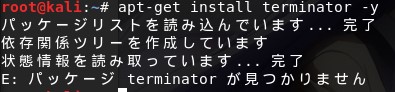
解決方法
/etc/apt/sources.listを書き換える
書き換え前
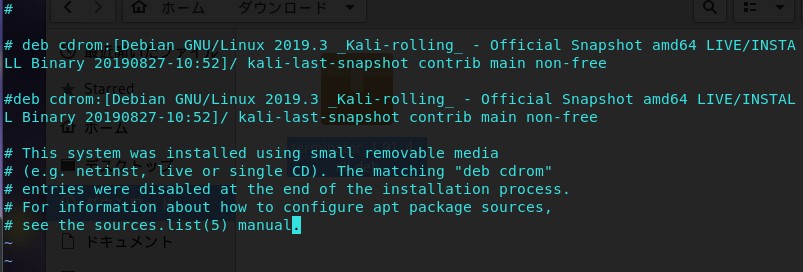
書き換え後
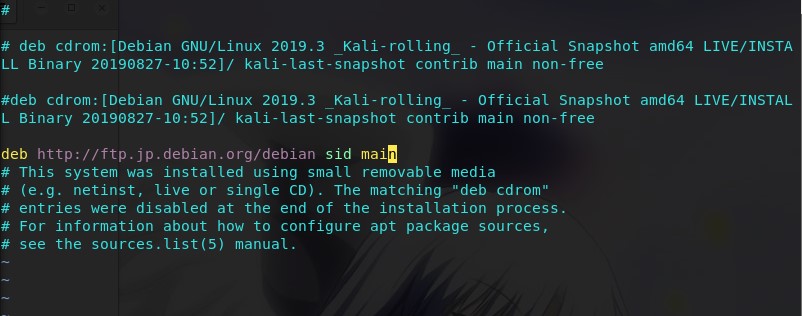
この後apt-get update&apt-get install terminator
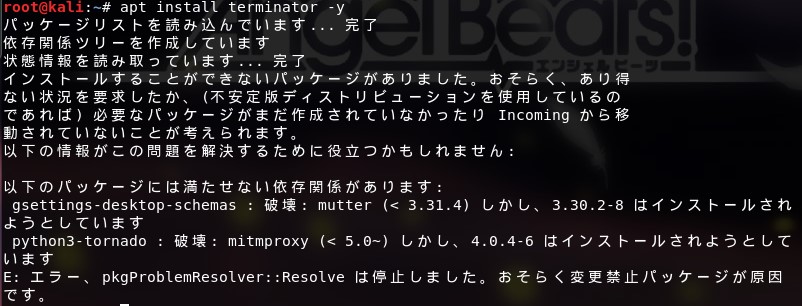
・・・_(┐「ε:)_ズコー
見たサイト
packages.debian.org
packages.debian.org
追記:2021/07/06
このメモは大分前に書いたものなんだけど、なんでaptのsources.listでDebianのリポジトリを指定してるかわからない...「deb http://http.kali.org/kali kali-rolling main non-free contrib」とかのはず。あとは理化学研究所が提供しているミラーサイトのリポジトリを指定するとか...あとなんでapt-getでできなかったから解決策探してるのに、検証だとaptで実行してるんだろ...。一応Kali公式のドキュメントも貼っておく。
www.kali.org
まあ数年前のバージョンのKaliイメージファイルを、何故か最近まで使いまわしてたことが根本的な原因だと思う...なにやってんだ本当に
VMware Workstation(Debian)でVMware ToolsがインストールできないときのTips
VMware Workstationでウィンドウのサイズ(仮想マシン内のデスクトップのサイズ)が変更できず、VMware ToolsをGUI上でインストールして解決しようとしたができなかったため、コマンドで解決した話(メモ)。
問題
仮想マシン内のデスクトップのサイズを変更するために、VMware Tooolsを入れようとする
左上の「Player(P)」から「管理(M)➤VMware Toolsのインストール(T)」
本来これだけで十分(ウィンドウが表示され、インストールが可能になる)らしいが、自分のVMwareはできなかった
解決
端末上でコマンドを打って解決した
docs.vmware.com
コマンド
・(sudo) apt-get install open-vm-tools-desktop(GUIあり)
・(sudo) apt-get install open-vm-tools(GUIなし&CUI)
反省
時間があったら、情報追記します。
WSL2を使おうとしたらVMware Workstationで仮想マシンが使えなくなって困った話
WSL2でLinux使おうとしたら、VMwareの仮想マシン上のLinux(KaliとかUbuntuとか)が使えなくなって困った&解決したのでメモ(2020/10/01)
問題点
Dockerについての学習中に、ふとした思い付きでWSL2を試してみたくなった。WSL自体試したことがなかったので、下のドキュメントを見ながら設定していた。
docs.microsoft.com
手順3まで終えてPCを再起動した後、「WSL2インストール後は他の仮想マシンが不安定になる」的な話を思い出したので、VMware上のOS(Kali Linux)を起動してみたところ、次の画面が表示された
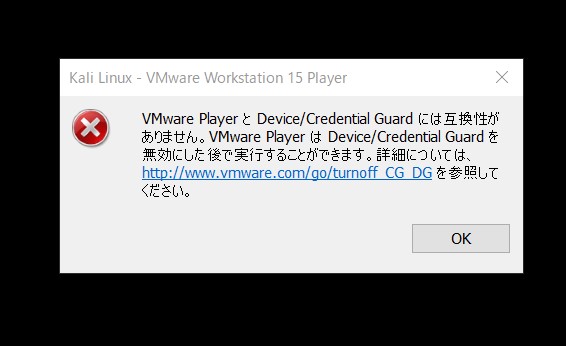
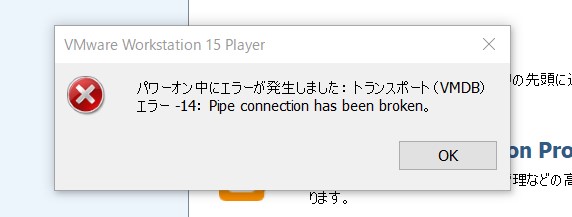
VMware上のOSが起動できず、ウィンドウが表示された。
解決までの道のり
とりあえず2枚目のウィンドウ内のURLをクリック
kb.vmware.com
どうやらHyper-vを無効化すればよいらしい。
docs.microsoft.com
上記の記事通り試してみたが、上手くいかなかった。例えば自分のWindowsだと「Windowsの機能の有効化または無効化」内に「Hyper-v」の欄がなかったり、PowerShellでコマンド「Disable-WindowsOptionalFeature -Online -FeatureName Microsoft-Hyper-V-Hypervisor」を実行してもエラー?が出たからである。
qiita.com
フォロワーの方やラボメンに上記のQiitaの記事を教えて貰って試そうとしたが、これも「AMD-V/RVI を仮想化(V)」「CPU パフォーマンス カウンタを仮想化(U)」「IOMMU(IO メモリ管理ユニット)を仮想化(I)」の欄が自分の環境にはなく、泣く泣く諦めた。
解決
ここで一息置いて、最初に出てきたエラーのメッセージ(ウィンドウ)振り返ってみることにした。
...「VMware PlayerとDevice/Credential Guardには互換性がありません」ってドンピシャな答えが書いてある...見逃してた...。この後色々調べて、下記の記事を参考にすることにした。
4thsight.xyz
コマンド「bcdedit /set hypervisorlaunchtype off」をcmdで管理者権限を使用して実行することで、再びVMware上のOSが使えるようになった。ただし、Hyper-vが無効化されたことでWSL2が使えなくなり、有効化しないと使えなくなった。
写真についての雑記
どうも、Takachinです。今年度に入ってからセキュリティのことより写真とかその他諸々を優先してしまっているのでちょっと反省しています。CTFのWrite upを書けるレベルに未だ達せず、またバイナリアンにもフォレンジックの達人にもなれない私にとって、写真で培った知識が少しは足しになってくれないかな~とか思ったり(ならない)。今回は自分の趣味の写真について少し書きたいと思います。まあ「コイツ...知識のアウトプットとWriteup書く練習してるんだな...」とか考えて少し付き合ってください。
現在の機材構成
・FUJIFILM X-T2
・Minolta SRT101
・Leica Ⅲf
・FUJINON XC16-50mm f3.5-5.6 OIS
・Meike 35mm f1.7
・Minolta MC 28mm f2.8
・Minolta MC 50mm f1.7
・Minolta MD 75-150mm f4
・Industar-22 50mm f3.5
(他にも使ってないM42マウントのレンズとか自動巻き上げのフィルムカメラとか)
3兄弟 pic.twitter.com/8HJQS0mU0R
— Takachin (@Takachin53_256) May 2, 2019
作例とか
肖像権云々みたいなのに引っかからないと思う写真だけ載せてみる
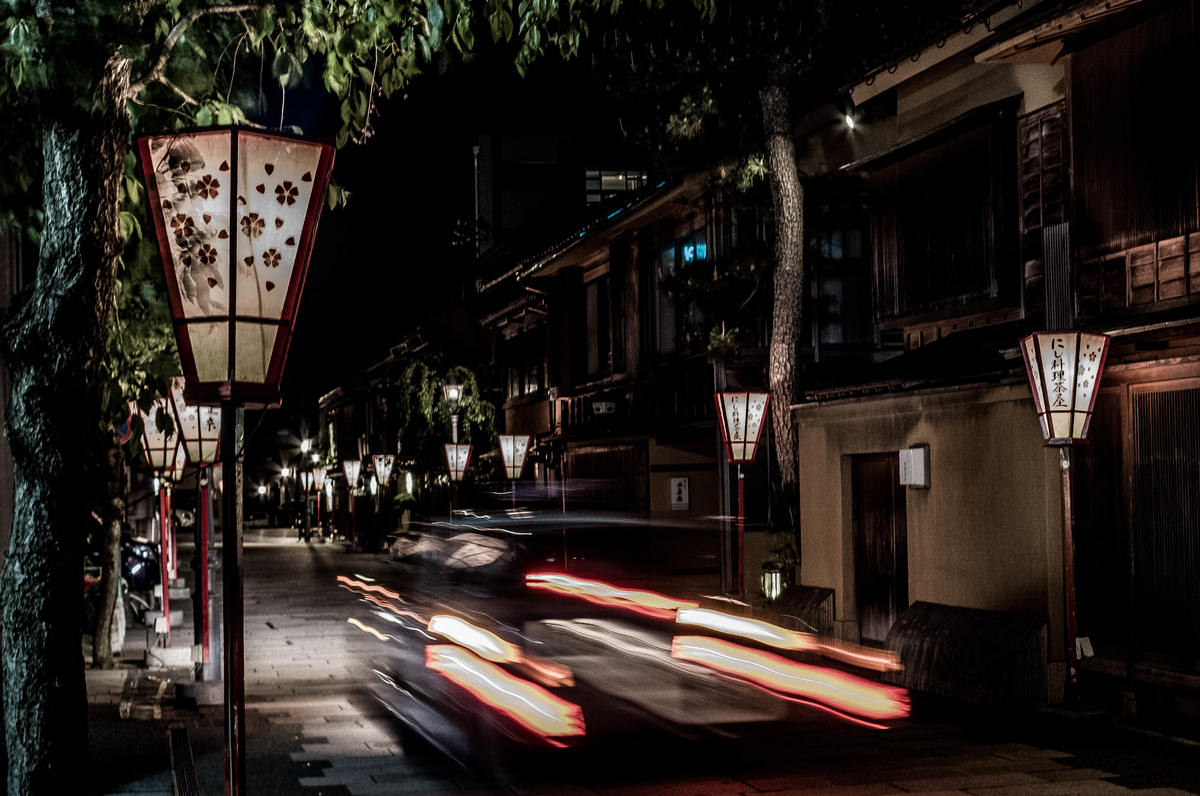
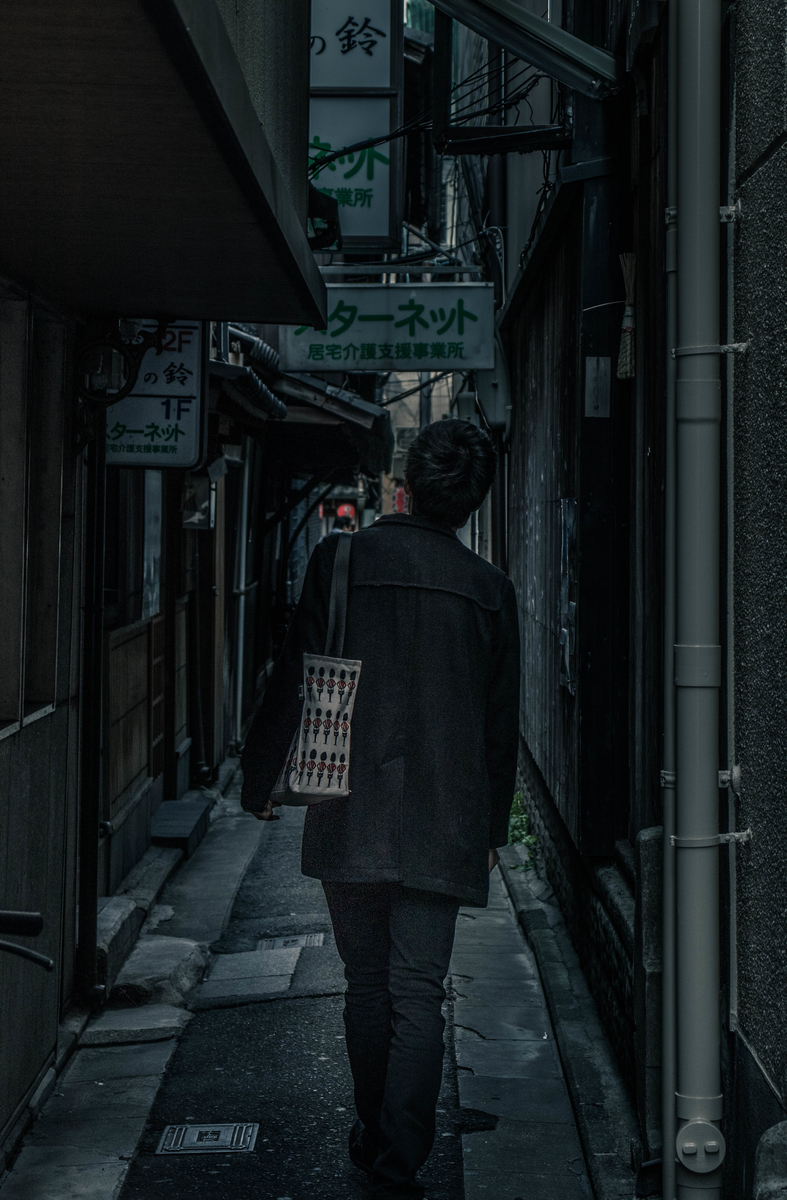
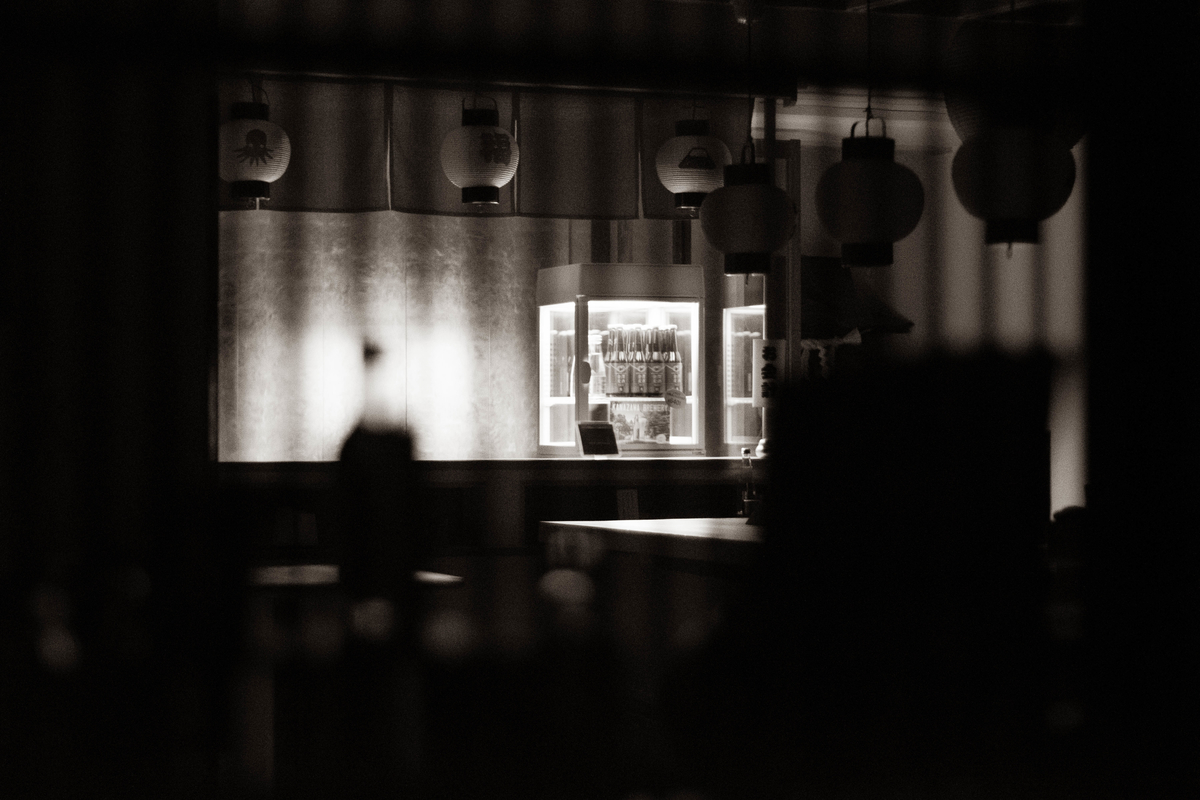
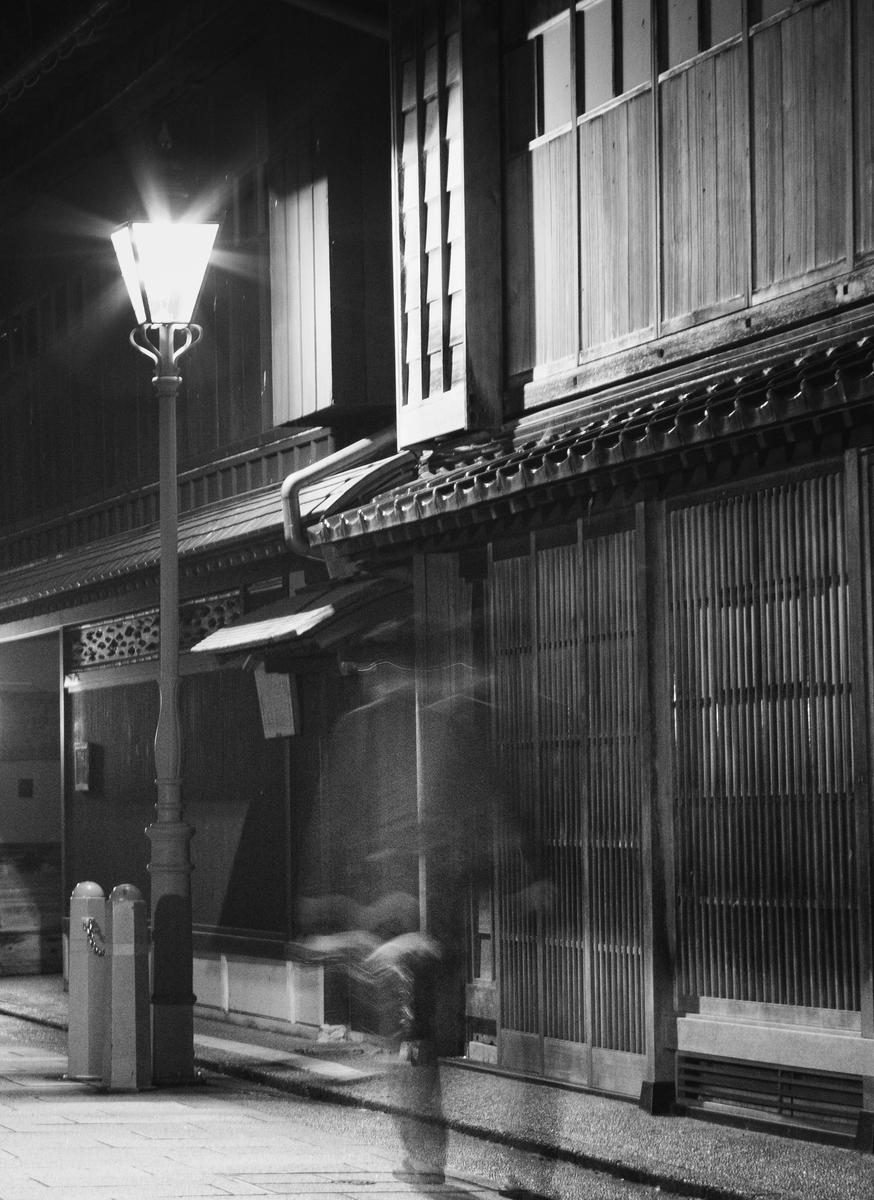
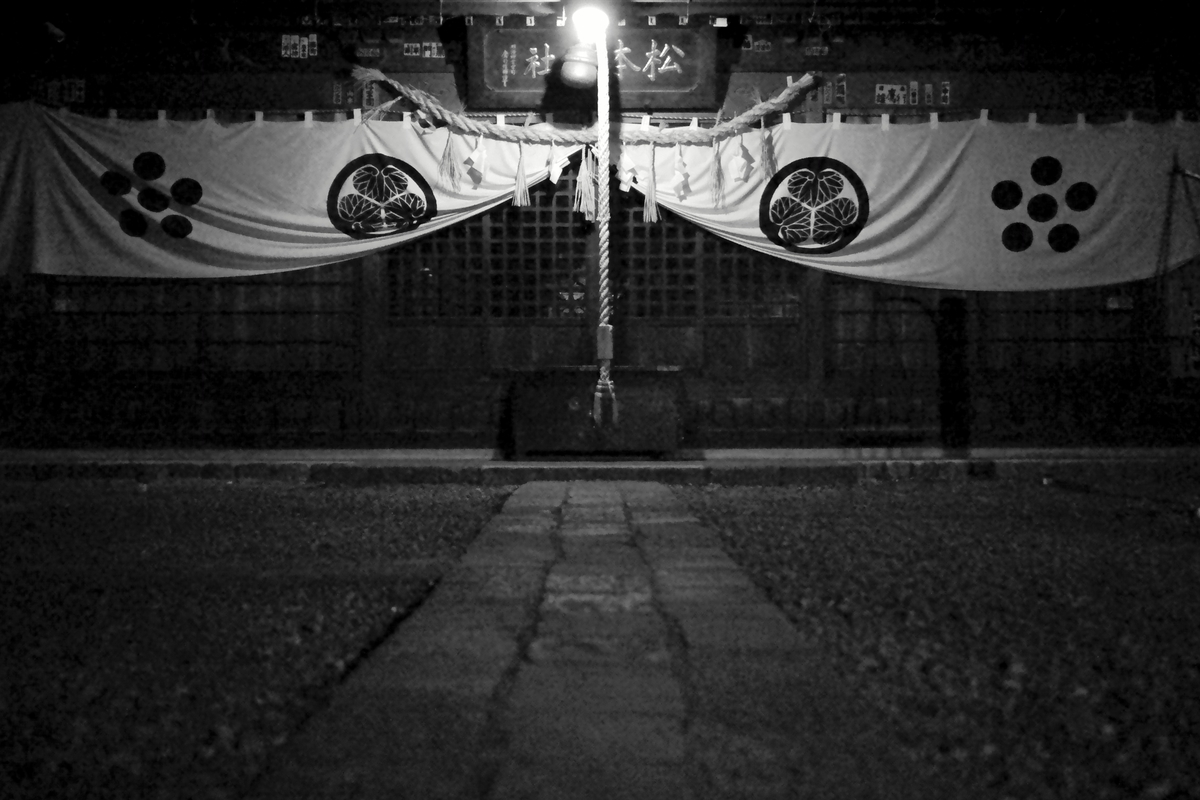
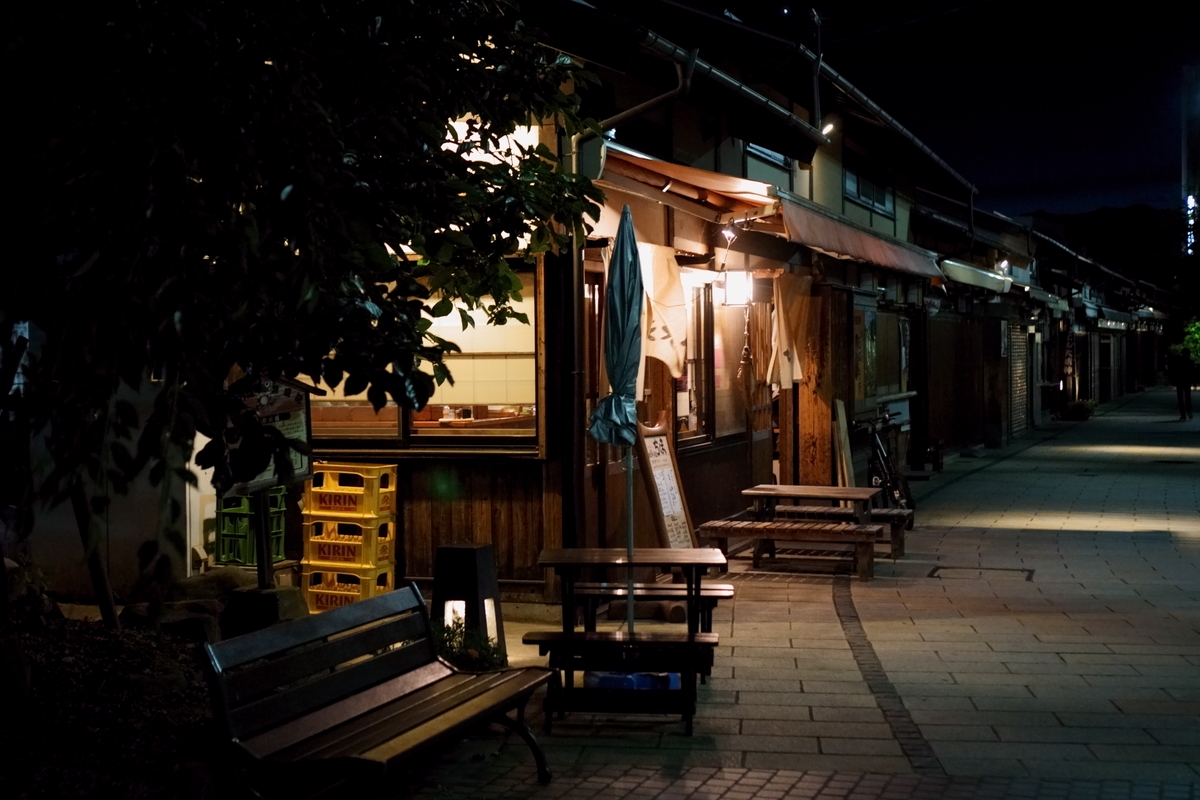
(写真始めて1年のぺーぺーで構図とかできてないヘタッピだけど見逃してorz)
こんな感じです。終わり。
